
秋の写真を整理する前に|バックアップ先と復元確認の選び方
旅行や行事の写真をまとめる前に、まず別の場所へコピーを作りましょう。確認の順序と注意点を、図解と一次情報で整理します。
整理する前に、戻せる状態へ
旅行や行事の写真をまとめる前に、まず別の場所へコピーを作りましょう。写真の枚数が多いほど、移動と削除をまとめて行いたくなりますが、元のファイルを消す前に、保存先から写真を取り出せることを確かめる方が安心です。「コピーが終わった」と「戻して開けた」を分けて考えます。
- 元の写真は、確認が終わるまで残す
- 保存先の名前と場所を記録する
- 一部を戻し、実際に開く
コピー先を分ける
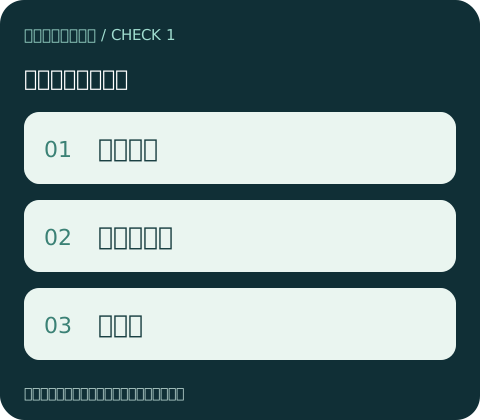
同じパソコン内でフォルダを二つ作っても、そのパソコン自体が故障すると両方へアクセスできなくなる場合があります。外付け媒体やクラウドなどを選ぶときは、何の故障に備えたいのかを先に考えます。端末の紛失、機器の故障、誤操作では、必要な備えが異なります。
IPAは、外部媒体などへの定期的なバックアップを案内しています。保存先を選ぶ際は、容量や価格だけでなく、普段の自分が更新を続けられるかも確認します。自動処理に任せる場合でも、最終成功日時やエラー表示を見られることが大切です。設定画面を閉じただけで、保護が始まったと思い込まないようにします。
- 何を保存するか:写真、動画、編集済み画像
- どこへ保存するか:媒体名やサービス名
- いつ確認したか:コピー日と復元確認日
- 誰が取り出せるか:本人の認証と回復方法
同期とバックアップの違いを見る
クラウドの同期は、端末とサービスの状態を揃える機能です。削除も他の端末へ反映される仕様なら、片方から消した写真が、もう片方からも消える可能性があります。製品によって、ごみ箱の保存期間や履歴の扱いは異なります。サービス名だけで判断せず、現在の設定と公式ヘルプを確認してください。
コピーを作ることと、公開アルバムを作ることも別です。家族の写真を保存するときは、共有リンクが公開になっていないかを確認します。大切な写真を守るために保存先を増やしたのに、見せたくない相手へ共有してしまっては困ります。保存・同期・共有という三つの設定を別々に見直しましょう。
一枚を戻して開く
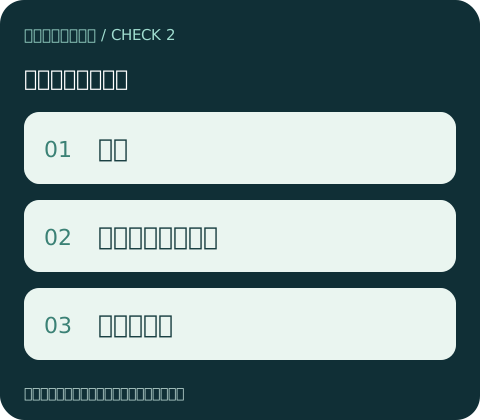
復元確認は、元のフォルダを上書きしない場所で行います。たとえば「復元確認」という空のフォルダを用意し、保存先から数枚を取り出します。サムネイルが見えるだけでなく、画像を開いて拡大し、動画なら再生できるかも確認します。写真の種類や保存時期が異なるものを選ぶと、確認の偏りを減らせます。
これは全ファイルの完全性を保証する試験ではありません。少数の確認に成功しても、未確認のすべての写真が正常とは断言できません。一方、少数でも取り出せない場合は、元の写真を削除する段階へ進まず、保存処理や形式、認証を確認する理由になります。
- 取り出したファイルの名前を確認する
- 画像を開き、内容が期待したものか見る
- 動画や編集用形式も必要に応じて試す
- 成功・失敗と確認日を記録する
うまく戻せないとき
保存先が認識されない、写真が開けない、アカウントへ入れないときは、まず元データを維持します。原因が分からないまま初期化やフォーマットを行うと、残っているデータも失うおそれがあります。画面のエラー、機器の型番、直前の操作を記録し、メーカーやサービスの公式窓口へ相談します。
バックアップ媒体は、つないでいるだけで役割を果たしているとは限りません。自動処理の対象から写真フォルダが外れていないか、保存容量が足りているか、処理が途中で止まっていないかを確認します。認証が必要な保存先では、将来端末を失ったときにログインを回復できる方法も確認してください。回復用情報は公開メモへ書かず、安全に管理します。
次の整理を楽にする記録
写真を年月や行事ごとにまとめるなら、移動前後のフォルダ名を短く残しておくと、探す場所が分かります。似た写真の削除を急ぐより、まず「元の場所」「別の保存先」「最後に戻せた日」を揃えましょう。新しい写真が増えたあとも定期的に同じ確認を行えば、過去に一度だけ作ったコピーを、現在も使えるバックアップと取り違えにくくなります。
確認用コピーを混ぜない
復元試験で取り出した写真には、確認用と分かるフォルダ名を付けます。原本と取り出したコピーを同じ場所に混ぜると、後の整理でどちらを残すか迷います。確認作業の結果だけを短くメモし、原本の場所は変えずに進められます。
関連する用語
参考にした一次情報
- IPA 日常における情報セキュリティ対策(確認日:2026-09-26)
- IPA 情報セキュリティ10大脅威2025個人編・共通対策(確認日:2026-09-26)
図は当メディアが確認手順を整理したものです。第三者製品の写真や実測の証拠ではありません。
参照情報
- IPA 日常における情報セキュリティ対策(2026-09-26)
- IPA 情報セキュリティ10大脅威2025個人編・共通対策(2026-09-26)